

Seuls quelques clics suffisent-ils pour transformer la TV à la maison ?
Ce guide présente Orca Pro Plus comme l’outil central pour le streaming HD en France. Il explique l’objectif : télécharger, installer, configurer et utiliser l’application afin d’obtenir une installation fonctionnelle sur tout appareil courant.
Le contexte national montre une forte adoption de la télévision en ligne, avec plus de 2 millions de foyers concernés. L’article décrit les bénéfices : meilleure qualité d’image, streaming plus fluide et accès rapide à une large offre de contenus.
Il s’adresse aux débutants, aux foyers multi-écrans et aux utilisateurs de Smart TV ou box. Les étapes couvertes sont claires : prérequis réseau, téléchargement depuis le site officiel, installation selon l’OS, puis personnalisation des favoris, recherche et catégories.
Le ton reste pratique : procédures pas à pas, points de vigilance sécurité et solutions aux erreurs courantes. En cas de difficulté, l’assistance est joignable via WhatsApp au +33 6 44 65 51 85 pour l’activation ou le streaming.
Points clés à retenir
- Guide complet pour installer et configurer rapidement l’app.
- Conçu pour une expérience HD et un streaming fluide.
- Instructions adaptées aux Smart TV, box et mobiles.
- Étapes : prérequis, téléchargement, installation, personnalisation.
- Assistance disponible par WhatsApp si l’activation pose problème.
Pourquoi Orca Pro Plus améliore l’expérience Orca IPTV en France
Une bonne qualité et une navigation simple changent tout.
Voici pourquoi l’expérience streaming devient plus fluide et plus riche pour les foyers français.
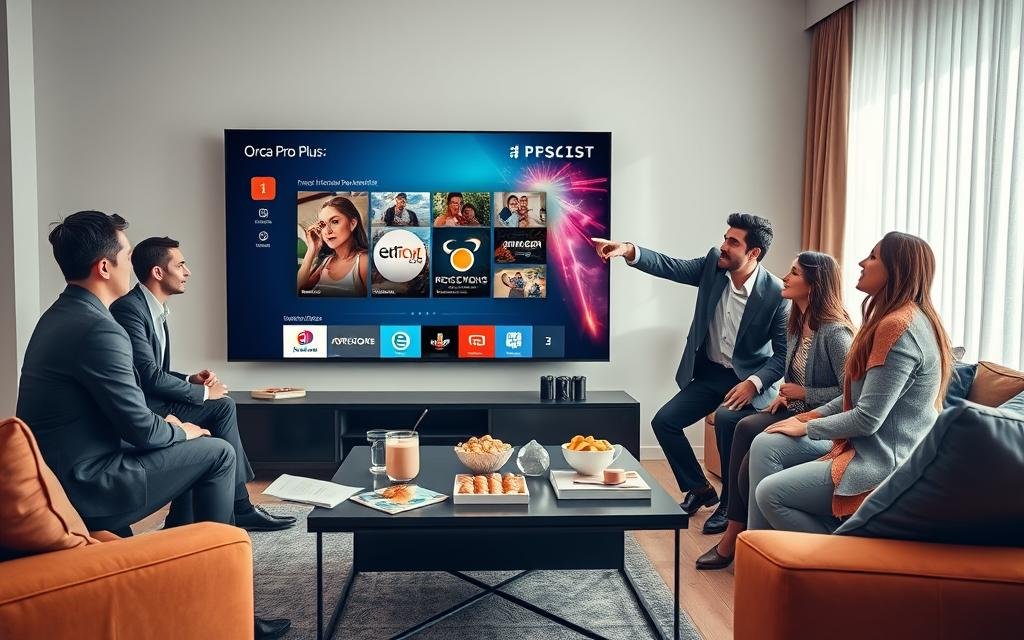
Qualité d’image et débit
La qualité image dépend directement du débit. Pour du HD stable, une connexion d’au moins 10 Mbps est recommandée.
Plus le débit est élevé, moins il y a de buffering et de micro‑coupures. En 4K, il faut naturellement plus de bande passante.
Large offre live et VOD
La plateforme rassemble une large gamme chaînes : chaînes françaises, internationales et catalogue VOD pour films, séries et divertissement.
Regrouper direct et VOD évite de multiplier les services. C’est pratique pour toute la famille.
Interface et expérience utilisateur
L’interface privilégie la simplicité : catégories, recherche et filtres permettent un accès rapide aux contenus.
Une meilleure expérience utilisateur réduit les réglages complexes et accélère le démarrage.
| Débit recommandé | Résolution possible | Impact sur l’expérience utilisateur |
|---|---|---|
| 10 Mbps | HD | Streaming stable, peu de buffering |
| 25 Mbps | Full HD / 4K selon l’appareil | Lecture fluide, meilleure qualité d’image |
| 50+ Mbps | 4K multiple écrans | Expérience optimale pour foyer multi‑écrans |
La suite clarifiera la différence entre le service de diffusion et l’outil utilisé pour y accéder.
Orca Pro Plus: l’application officielle compatible avec Orca IPTV
Sur le quotidien, il transforme la navigation TV en quelques gestes intuitifs.
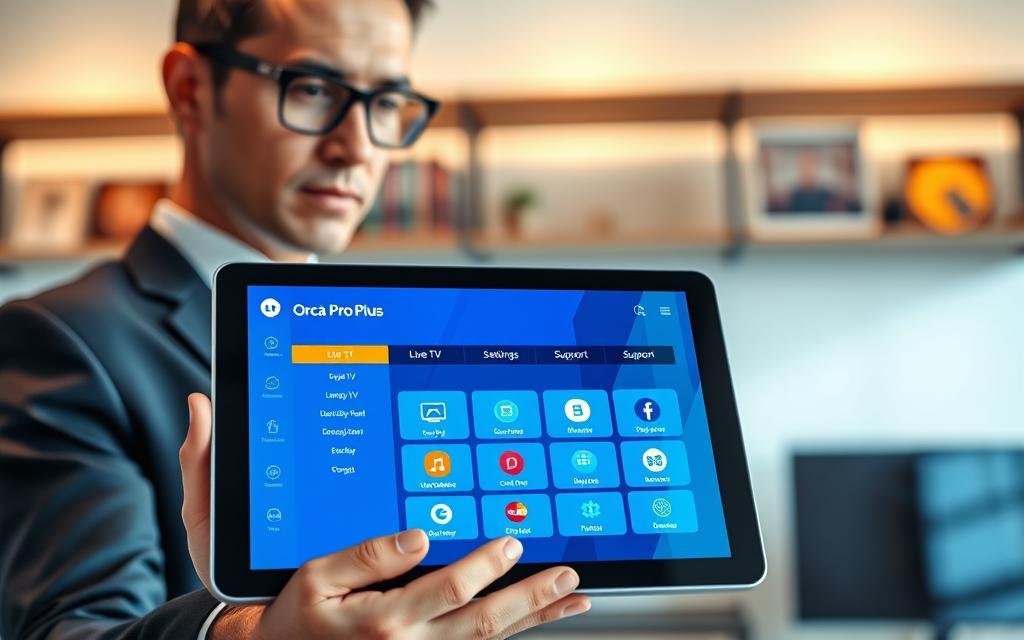
La application orca pro met l’écran d’accueil au centre de l’expérience. Les utilisateurs ouvrent l’app, choisissent une chaîne ou un contenu VOD et lancent la lecture en quelques secondes.
Au quotidien, les actions sont simples :
- parcourir les catégories et accéder rapidement au contenu;
- utiliser la recherche pour retrouver un film ou une chaîne;
- créer des favoris et personnaliser l’affichage;
- reprendre une lecture là où elle s’était arrêtée.
Important : le service correspond à l’abonnement et au catalogue de flux. L’application est l’outil logiciel qui lit et organise ces contenus.
Cette distinction aide au dépannage. Un problème d’identifiants relève de l’abonnement. Une lenteur d’affichage relève de l’interface ou de l’appareil.
Note vocabulaire : utilisez “service” pour l’abonnement et “application orca” pour le logiciel. Ensuite, il faudra vérifier les prérequis techniques et la compatibilité de son appareil avant d’installer.
Prérequis avant de télécharger l’application Orca Pro Plus
Avant toute installation, quelques vérifications simples garantissent une expérience fluide.
Connexion Internet recommandée pour une qualité stable
Une connexion internet stable signifie un débit suffisant et une latence faible. Pour du streaming HD, prévoyez au minimum 10 Mbps.
Privilégiez l’Ethernet ou un Wi‑Fi fiable sur la TV ou la box. Le réseau influe sur le téléchargement lors de l’installation et sur la lecture : faible débit = buffering et baisse de résolution.
Appareils compatibles en France
Les appareils pris en charge incluent Android, iOS, Smart TV (Samsung, LG), Android TV/Google TV, box Android (Nvidia Shield, Xiaomi Mi Box) et PC/Mac.
Selon le système, l’accès passe parfois par une application iptv smart tierce. Le choix de l’outil dépend du système et des options de configuration offertes.
Points de vigilance : sources de téléchargement et sécurité
Télécharger depuis des sources fiables est essentiel. Éviter les sites non officiels et vérifier la provenance des APK en cas de sideloading.
Avant l’installation, faire les mises à jour système, libérer de l’espace disque et redémarrer l’appareil. Ensuite, la section suivante expliquera comment télécharger l’application depuis le site officiel et choisir la version adaptée au device.
Téléchargez l’application Orca Pro Plus depuis le site officiel
Trouver la version adaptée à son appareil est la première étape pour un streaming sans accroc.
Où trouver la version adaptée à son appareil
Sur le site officiel, repérer la page de téléchargement puis choisir le fichier selon l’OS : Android, iOS, Smart TV, box ou PC/Mac.
Vérifier la mention du système et la date de mise à jour avant de lancer le téléchargement. Cela évite les fichiers obsolètes.
Préparer ses identifiants d’abonnement pour l’activation
Avant d’installer, réunir l’e-mail de confirmation, le code d’activation ou les identifiants fournis. Avoir aussi le lien M3U ou les infos Xtream si nécessaire.
Vérifier la connexion internet, l’heure et la date de l’appareil, puis mettre à jour l’app si elle est déjà présente.
- Sécurité : téléchargez uniquement depuis le site officiel pour réduire les risques de fichiers altérés.
- Assistance : en cas de doute sur la version ou l’activation, contacter le service client via whatsapp +33 6 44 65 51 85.
La suite propose des tutoriels détaillés pour Android et iOS, puis pour Smart TV et box.
Installer Orca Pro Plus sur Android et iPhone/iPad
Un démarrage réussi sur mobile repose sur le choix d’une appli adaptée et des bons identifiants.
Installation sur smartphone Android
Sur Android, choisir une application IPTV reconnue, par exemple IPTV Smarters ou SS IPTV. La télécharger depuis Google Play évite les risques.
Après l’installation, saisir les informations fournies par l’abonnement : identifiants, URL ou fichier playlist. Valider et laisser l’app charger les catégories.
Installation sur iOS
Sur iPhone/iPad, rechercher une app compatible sur l’App Store. Si elle n’est pas disponible, opter pour une alternative fiable recommandée par le fournisseur.
Ajouter la playlist ou entrer les identifiants, puis tester une chaîne et un contenu VOD pour confirmer l’accès.
Conseils pour le premier lancement
- Vérifier la connexion et redémarrer l’appareil si nécessaire.
- Éviter les erreurs courantes : copier correctement les identifiants et vérifier l’URL complète.
- En cas de buffering, réduire la résolution ou changer de réseau (Wi‑Fi 5 GHz recommandé).
- Fermer les apps en arrière-plan et garder le logiciel à jour pour stabiliser la lecture.
Vérification : ouverture, connexion réussie, affichage des catégories et lecture d’un flux. Ensuite, passer à l’usage grand écran pour profiter du HD/4K.
Installer Orca Pro Plus sur Smart TV et profiter d’une qualité HD/4K
Pour profiter du HD ou de la 4K sur grand écran, il faut suivre des étapes spécifiques selon la marque de la TV.
Smart TV Samsung
Sur Samsung, rechercher le logiciel dans le Samsung Smart Hub et lancer l’installation. Une fois placé, saisir les identifiants fournis par l’abonnement pour activer le service.
Si l’app n’apparaît pas, une méthode alternative consiste au sideloading via une clé USB. Rester prudent : privilégier des sources fiables pour récupérer le fichier.
Smart TV LG
Sur LG, télécharger via le LG Content Store, ouvrir le programme et se connecter au compte client. Vérifier le chargement des chaînes et tester une diffusion HD.
Android TV et Google TV
Installer depuis Google Play exige un compte Google et une connexion internet stable. Lancer une chaîne HD/4K pour valider le bon fonctionnement.
Bonnes pratiques pour la stabilité
- Vider le cache et redémarrer la TV si le streaming est saccadé.
- Maintenir le firmware à jour et éviter un Wi‑Fi saturé.
- Privilégier Ethernet pour une meilleure qualité et activer le réglage automatique de résolution.
| Vérification | Action | Résultat attendu |
|---|---|---|
| Connexion | Ethernet ou Wi‑Fi 5 GHz | Lecture stable |
| Cache | Vider régulièrement | Moins de freeze |
| Mise à jour | Firmware et app | Compatibilité améliorée |
Mini‑checklist qualité HD/4K : identifiants prêts, réseau fiable, app installée et testée sur une chaîne. Ensuite, passer aux box Android, Shield et Fire TV Stick.
Configurer Orca Pro Plus sur box Android, Nvidia Shield et Fire TV Stick
Configurer une box pour le streaming demande quelques réglages simples mais essentiels.
Nvidia Shield : installer depuis Google Play, ouvrir le compte Google, puis saisir les identifiants d’abonnement fournis. Après activation, régler la résolution et la fréquence d’affichage pour favoriser la fluidité. Tester une chaîne HD pour valider le flux.
Xiaomi Mi Box et autres box Android : privilégier l’installation via le store quand elle existe. Si nécessaire, procéder à l’installation via APK en activant temporairement les « sources inconnues ». Vérifier l’espace de stockage et mettre à jour Android TV avant de lancer le lecteur.
Fire TV Stick : installer une app type Downloader, récupérer l’APK depuis une source fiable puis installer et activer. Après installation, tester la lecture et préférer Ethernet (via adaptateur) pour réduire le buffering.
Dépannage express
- Si l’app ne s’ouvre pas : vider le cache et les données, puis redémarrer le device.
- Vérifier l’heure système et la connexion réseau si les chaînes ne chargent pas.
- Respecter la logique : télécharger → installer → activer → tester.
| Device | Méthode d’installation | Réglages recommandés |
|---|---|---|
| Nvidia Shield | Google Play | Résolution, fréquence, compte Google |
| Xiaomi Mi Box | Store ou APK | Sources inconnues, stockage, mise à jour Android TV |
| Fire TV Stick | Downloader + APK | Adapter Ethernet, tester APK, vider cache |
En cas d’erreur d’activation ou de chargement, contacter l’assistance via WhatsApp au +33 6 44 65 51 85 pour une aide rapide.
Utiliser Orca Pro Plus efficacement: interface, chaînes et personnalisation
Classer les chaînes par thème accélère la recherche et améliore l’expérience de visionnage.
Organisation par catégories et favoris
Il est conseillé d’organiser les chaînes en rubriques : sports, actualités, films, jeunesse et international.
Cela réduit le temps de navigation et simplifie l’accès aux contenus pour chaque membre du foyer.
Favoris : créer une liste personnalisée pour les chaînes les plus regardées. Sur TV et box, cela devient la grille rapide du quotidien.
Recherche et filtres
La fonction de recherche trouve une chaîne, une émission ou un film en quelques secondes.
Les filtres permettent de trier par genre, ordre alphabétique ou nouveauté, selon l’interface.
Contenus disponibles
Le service propose des chaînes françaises, des chaînes internationales et une offre VOD avec films, séries et documentaires.
Le format « tout-en-un » évite de multiplier les abonnements et centralise les contenus.
Astuces d’usage pour une meilleure qualité
- Adapter la résolution si le buffering apparaît.
- Tester Ethernet pour stabiliser le débit.
- Éviter les heures de forte charge et fermer les apps en arrière-plan.
- Mettre à jour l’interface, vider le cache et redémarrer régulièrement.
| Action | But | Résultat attendu |
|---|---|---|
| Classer par catégories | Accès rapide | Navigation plus fluide |
| Créer des favoris | Personnalisation | Accès immédiat aux chaînes principales |
| Réduire la résolution | Limiter le buffering | Lecture plus stable |
Synthèse : en passant d’une installation fonctionnelle à une configuration personnalisée, l’utilisateur gagne en confort et en rapidité pour retrouver ses films et ses chaînes préférées.
Conclusion
Pour conclure, cette méthode vise à rendre le streaming simple et fiable pour chaque foyer.
Vérifier les prérequis (connexion stable ≥ 10 Mbps), télécharger depuis le site, installer selon l’appareil, puis configurer et personnaliser. Ces étapes garantissent une meilleure expérience streaming.
Un abonnement actif et des identifiants corrects sont indispensables : l’activation conditionne l’accès aux chaînes et à la VOD. Pour limiter le buffering, faire les mises à jour, vider le cache et privilégier Ethernet ou un Wi‑Fi performant.
Ajuster la résolution et le lecteur sur Smart TV, box ou mobile améliore l’expérience utilisateur. En cas de blocage, joindre l’assistance WhatsApp au +33 6 44 65 51 85 pour aide à l’activation ou à l’installation via APK. Ainsi, orca pro et pro plus peuvent être utilisés efficacement sur tous les écrans du foyer.